Domain gedr.de kaufen?
Wir ziehen mit dem Projekt
gedr.de um.
Sind Sie am Kauf der Domain
gedr.de interessiert?
domain@kv-gmbh.de · 0541-91531010
Domain gedr.de kaufen?
Was sind Gitternetzlinien?
Gitternetzlinien sind Linien, die ein regelmäßiges Raster oder Gitter bilden, um den Raum in gleichmäßige Abschnitte zu unterteilen. Sie dienen dazu, den Raum zu strukturieren und Orientierungspunkte zu schaffen. Gitternetzlinien werden häufig in der Geometrie, Kartografie, Architektur und technischen Zeichnungen verwendet, um Objekte präzise zu positionieren und zu messen. Sie helfen dabei, Symmetrie, Proportionen und Abstände zu visualisieren und zu überprüfen. In der digitalen Bildbearbeitung werden Gitternetzlinien oft als Hilfsmittel verwendet, um Objekte zu platzieren und auszurichten. **
Wie kann ich Gitternetzlinien ausblenden?
Um Gitternetzlinien in einem Diagramm auszublenden, musst du zuerst das Diagramm auswählen. Anschließend kannst du in den Diagrammoptionen die Gitternetzlinien deaktivieren. Je nachdem, welche Software oder Anwendung du verwendest, kann der genaue Prozess variieren. Normalerweise findest du die Option, um Gitternetzlinien auszublenden, in den Einstellungen oder Formatierungsmöglichkeiten des Diagramms. Wenn du Schwierigkeiten hast, die Gitternetzlinien auszublenden, kannst du auch in der Hilfe oder den Support-Dokumentationen der jeweiligen Software nach Anleitungen suchen. **

Ähnliche Suchbegriffe für Gitternetzlinien
Top-Angebote
Produkte zum Begriff Gitternetzlinien:
-
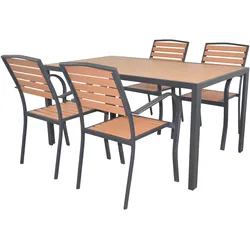
möbel direkt online 5tlg. Garten-Sitzgruppe TabeaHochwertige 5tlg. Gartenmöbel-Sitzgruppe, bestehend aus 4 Armlehnstühlen und 1 Gartentisch. Gestell der Stühle und vom Esstisch aus Metall, schwarz pulverbeschichtet. Sitzflächen und Rückenflächen, sowie die Tischplatte sind aus Kunststoffleisten in Holzop584,00 €*Versand: 5,95 €Sichere Weiterleitung zum Anbieter

-
Wie kann ich Gitternetzlinien drucken?
Um Gitternetzlinien beim Drucken einzufügen, musst du normalerweise die Einstellungen in deinem Druckprogramm anpassen. In den meisten Druckertreibern gibt es eine Option, um Gitternetzlinien oder Rasterlinien hinzuzufügen. Du kannst auch spezielle Software verwenden, die das Hinzufügen von Gitternetzlinien ermöglicht. Alternativ kannst du auch in deinem Grafikprogramm Gitternetzlinien manuell einfügen, bevor du das Dokument druckst. Stelle sicher, dass du die Gitternetzlinien in einer leichten Farbe oder mit einem dünnen Linienstil druckst, damit sie nicht zu dominant sind. **
-
Wie kann man Gitternetzlinien löschen?
Um Gitternetzlinien in einem Dokument zu löschen, können Sie die Funktion "Gitternetzlinien anzeigen" deaktivieren. Dies kann je nach Programm unterschiedlich sein, aber normalerweise finden Sie diese Option in den Einstellungen oder im Menü "Ansicht". Alternativ können Sie auch die Gitternetzlinien auswählen und die Löschtaste auf Ihrer Tastatur drücken. **
-
Wie kann man Gitternetzlinien drucken?
Um Gitternetzlinien zu drucken, können Sie eine Tabellenkalkulationssoftware wie Microsoft Excel oder Google Sheets verwenden. Erstellen Sie eine Tabelle mit den gewünschten Gitternetzlinien und passen Sie die Zellengröße an. Anschließend können Sie die Tabelle ausdrucken und die Gitternetzlinien werden auf dem gedruckten Blatt sichtbar sein. **
-
Wo finde ich Gitternetzlinien in Word?
In Word findest du Gitternetzlinien unter dem Register "Layout". Dort klickst du auf "Richtlinien" und wählst dann "Rasterlinien und Führungslinien anzeigen" aus. Dadurch werden Gitternetzlinien auf deinem Dokument angezeigt, die dir beim Ausrichten von Objekten helfen. Du kannst auch die Abstände und Farben der Gitternetzlinien anpassen, um sie besser sichtbar zu machen. Gitternetzlinien sind besonders nützlich, wenn du präzise Layouts erstellen möchtest oder Objekte genau positionieren musst. **


Wie entferne ich Gitternetzlinien in Excel?
Um Gitternetzlinien in Excel zu entfernen, klicken Sie auf die Registerkarte "Ansicht" in der Menüleiste. Dort finden Sie die Option "Gitternetzlinien". Wenn Sie diese deaktivieren, werden die Gitternetzlinien ausgeblendet. Eine alternative Methode ist es, mit der rechten Maustaste auf eine Zelle zu klicken und im Kontextmenü die Option "Zellen formatieren" auszuwählen. Dort können Sie unter dem Register "Rahmen" die Gitternetzlinien entfernen. Sie können auch die Tastenkombination "Strg + Umschalt + L" verwenden, um die Gitternetzlinien ein- oder auszublenden. **
Wie entferne ich Gitternetzlinien in Word?
Um Gitternetzlinien in Word zu entfernen, musst du zuerst sicherstellen, dass du im Register "Layout" bist. Dort findest du die Option "Gitternetzlinien anzeigen" unter "Tabelle anzeigen". Wenn du diese Option deaktivierst, sollten die Gitternetzlinien verschwinden. Alternativ kannst du auch die Tabelle markieren, auf "Tabellentools" klicken und dann "Rahmenlinien" deaktivieren. Dadurch werden die Gitternetzlinien ebenfalls entfernt. Es ist wichtig zu beachten, dass das Entfernen der Gitternetzlinien die Struktur der Tabelle nicht verändert, sondern nur die Anzeige beeinflusst. **
Top-Angebote
Produkte zum Begriff Gitternetzlinien:
-
vidaXL, Gartenhandwerkzeug, Garten-WerkzeugDer Gartenrasenroller von vidaXL ist ein unverzichtbares Werkzeug für alle, die Wert auf einen gepflegten und ebenen Rasen legen. Mit seinem modernen, minimalistischen Design fügt er sich harmonisch in jede Gartenlandschaft ein. Der Roller ist aus robustem Eisen gefertigt, was ihm eine hohe Langlebigkeit verleiht und ihn wetterfest macht. Die zylindrische Form und die breite Rollfläche sorgen für eine effektive Nivellierung des Rasens, während die einstellbare Füllkapazität eine Anpassung an unterschiedliche Bodenbedingungen ermöglicht. Zudem kann der Rasenroller problemlos mit Traktoren und anderen Geräten verbunden werden, was seine Vielseitigkeit unterstreicht. Ob beim Ansäen neuer Flächen oder der Pflege eines gleichmässigen Bodens, dieser Gartenrasenroller ist die ideale Unterstützung für jede Gartenarbeit. - Hochwertige Eisenkonstruktion für Langlebigkeit und Wetterbeständigkeit - Zylindrische Form für effektive Nivellierung des Rasens - Einstellbare Füllkapazität für verschiedene Bodenbedingungen - Kompatibel mit Traktoren für vielseitige Anwendungen.194,99 €*Versand: 0,00 €Sichere Weiterleitung zum Anbieter
-
BGS Steckschlüssel-Werkzeug-Satz | Haushalt | 43-tlg.ideale Werkzeug-Grundausstattung für den anspruchsvollen Mechaniker sowie Hand- und Heimwerkermit Steckschlüssel-Einsätzen Sechskant Pro Torque® in kurzer Ausführungmit Rändelung, auf MetallschieneUmschaltknarre mit Einsatz-SchnelllöserAntriebskopf 180° stufenlos einstellbar dadurch in fast allen Arbeitspositionen einsetzbarbeinhaltet die gängigsten Bits und Bithalter mit Antrieb Außensechskant 6,3 mm (1/4")Bits aus hochwertigem Chrom-Vanadium Stahl (S2), mit intelligentem Farbleitsystem für jedes Profilmit Material- und Größen-Kennzeichnungextra lange Ausführung der einzelnen Winkelschlüsselkompakter VDE Schraubendreher-Satz (nicht nur) für Elektrikerfür Arbeiten an unterschiedlichen Einsatzorten wie auf Baustellen, an Solaranlagen und in Schaltschränkenmit Schnellverriegelung, rutschfestem, ergonomischem 2-Komponenten-Griffübersichtliche Anordnung der verschiedenen Komponenten zum schn...67,99 €*Versand: 4,99 €Sichere Weiterleitung zum Anbieter
-
Was sind Gitternetzlinien?
Gitternetzlinien sind Linien, die ein regelmäßiges Raster oder Gitter bilden, um den Raum in gleichmäßige Abschnitte zu unterteilen. Sie dienen dazu, den Raum zu strukturieren und Orientierungspunkte zu schaffen. Gitternetzlinien werden häufig in der Geometrie, Kartografie, Architektur und technischen Zeichnungen verwendet, um Objekte präzise zu positionieren und zu messen. Sie helfen dabei, Symmetrie, Proportionen und Abstände zu visualisieren und zu überprüfen. In der digitalen Bildbearbeitung werden Gitternetzlinien oft als Hilfsmittel verwendet, um Objekte zu platzieren und auszurichten. **
-
Wie kann ich Gitternetzlinien ausblenden?
Um Gitternetzlinien in einem Diagramm auszublenden, musst du zuerst das Diagramm auswählen. Anschließend kannst du in den Diagrammoptionen die Gitternetzlinien deaktivieren. Je nachdem, welche Software oder Anwendung du verwendest, kann der genaue Prozess variieren. Normalerweise findest du die Option, um Gitternetzlinien auszublenden, in den Einstellungen oder Formatierungsmöglichkeiten des Diagramms. Wenn du Schwierigkeiten hast, die Gitternetzlinien auszublenden, kannst du auch in der Hilfe oder den Support-Dokumentationen der jeweiligen Software nach Anleitungen suchen. **
-
Wie kann ich Gitternetzlinien drucken?
Um Gitternetzlinien beim Drucken einzufügen, musst du normalerweise die Einstellungen in deinem Druckprogramm anpassen. In den meisten Druckertreibern gibt es eine Option, um Gitternetzlinien oder Rasterlinien hinzuzufügen. Du kannst auch spezielle Software verwenden, die das Hinzufügen von Gitternetzlinien ermöglicht. Alternativ kannst du auch in deinem Grafikprogramm Gitternetzlinien manuell einfügen, bevor du das Dokument druckst. Stelle sicher, dass du die Gitternetzlinien in einer leichten Farbe oder mit einem dünnen Linienstil druckst, damit sie nicht zu dominant sind. **
-
Wie kann man Gitternetzlinien löschen?
Um Gitternetzlinien in einem Dokument zu löschen, können Sie die Funktion "Gitternetzlinien anzeigen" deaktivieren. Dies kann je nach Programm unterschiedlich sein, aber normalerweise finden Sie diese Option in den Einstellungen oder im Menü "Ansicht". Alternativ können Sie auch die Gitternetzlinien auswählen und die Löschtaste auf Ihrer Tastatur drücken. **
Ähnliche Suchbegriffe für Gitternetzlinien
-
möbel direkt online 5tlg. Garten-Sitzgruppe TabeaHochwertige 5tlg. Gartenmöbel-Sitzgruppe, bestehend aus 4 Armlehnstühlen und 1 Gartentisch. Gestell der Stühle und vom Esstisch aus Metall, schwarz pulverbeschichtet. Sitzflächen und Rückenflächen, sowie die Tischplatte sind aus Kunststoffleisten in Holzop584,00 €*Versand: 5,95 €Sichere Weiterleitung zum Anbieter
-
Bauer, Inge: Kleidung filzenKleidung filzen , Ein Arbeitsbuch zur Herstellung von nahtloser Filzkleidung , Dichtungen & Dichtungsringe > Motorkühlung , Erscheinungsjahr: 202012, Produktform: Leinen, Titel der Reihe: Galeriebücher##, Autoren: Bauer, Inge~Mattmüller-Maier, Regina, Seitenzahl/Blattzahl: 143, Keyword: Filzmode; Kleidung selbst filzen; Textilkunst, Fachschema: Design / Textildesign~Textildesign~Textilindustrie, Fachkategorie: Textilkunst~Ausbildung: Mode und Textilien~Handarbeit, Dekoration und Kunsthandwerk, Thema: Optimieren, Warengruppe: HC/Basteln/Handarbeiten, Fachkategorie: Bekleidungs- & Textilindustrie, Thema: Verstehen, Text Sprache: ger, UNSPSC: 49019900, Warenverzeichnis für die Außenhandelsstatistik: 49019900, Verlag: Maro Verlag, Verlag: Maro Verlag, Verlag: Maro Verlag & Druck Benno Ksmayr, Länge: 226, Breite: 223, Höhe: 15, Gewicht: 573, Produktform: Gebunden, Genre: Sachbuch/Ratgeber, Genre: Sachbuch/Ratgeber, Herkunftsland: DEUTSCHLAND (DE), Katalog: deutschsprachige Titel, Katalog: Gesamtkatalog, Katalog: Lagerartikel, Book on Demand, ausgew. Medienartikel, Relevanz: 0020, Tendenz: +1, Unterkatalog: AK, Unterkatalog: Bücher, Unterkatalog: Hardcover, Unterkatalog: Lagerartikel,28,00 €*Versand: 0,00 €Sichere Weiterleitung zum Anbieter
-
Pröls, Antonia: Unisex-Kleidung nähenUnisex-Kleidung nähen , Nähprojekte im Oversize-Look mit zeitlosen Schnitten in den Größen XS-XL für Frauen und Männer: Sweater, Jacken, Shorts und mehr - Mit 6 Schnittmusterbogen , Dichtungen & Dichtungsringe > Motorkühlung , Erscheinungsjahr: 20230822, Produktform: Leinen, Autoren: Pröls, Antonia, Seitenzahl/Blattzahl: 125, Keyword: unisex kleidung; geschlechtsneutral; gender neutral; genderless; unisex Nähbuch; Nähanleitung; Einfache Nähanleitungen; einfache Nähprojekte; nähen; Kleidung nähen; tshirts nähen; sweatshirt nähen; nähbuch anfänger; Hose nähen; shorts nähen; Jerseyshirt nähen; hoodie nähen; nähen für männer; Nähen für Frauen; nähanleitung männer; Cargohose; nähanleitung frauen; boyfriend look; Cargohose nähen, Fachschema: Nähen - Schneider - Schnitt (Schnittmuster), Fachkategorie: Stricken und Häkeln, Warengruppe: HC/Basteln/Handarbeiten, UNSPSC: 49019900, Warenverzeichnis für die Außenhandelsstatistik: 49019900, Länge: 255, Breite: 206, Höhe: 22, Gewicht: 878, Produktform: Gebunden, Genre: Sachbuch/Ratgeber,32,00 €*Versand: 0,00 €Sichere Weiterleitung zum Anbieter
-
Wie kann man Gitternetzlinien drucken?
Um Gitternetzlinien zu drucken, können Sie eine Tabellenkalkulationssoftware wie Microsoft Excel oder Google Sheets verwenden. Erstellen Sie eine Tabelle mit den gewünschten Gitternetzlinien und passen Sie die Zellengröße an. Anschließend können Sie die Tabelle ausdrucken und die Gitternetzlinien werden auf dem gedruckten Blatt sichtbar sein. **
-
Wo finde ich Gitternetzlinien in Word?
In Word findest du Gitternetzlinien unter dem Register "Layout". Dort klickst du auf "Richtlinien" und wählst dann "Rasterlinien und Führungslinien anzeigen" aus. Dadurch werden Gitternetzlinien auf deinem Dokument angezeigt, die dir beim Ausrichten von Objekten helfen. Du kannst auch die Abstände und Farben der Gitternetzlinien anpassen, um sie besser sichtbar zu machen. Gitternetzlinien sind besonders nützlich, wenn du präzise Layouts erstellen möchtest oder Objekte genau positionieren musst. **
-
Wie entferne ich Gitternetzlinien in Excel?
Um Gitternetzlinien in Excel zu entfernen, klicken Sie auf die Registerkarte "Ansicht" in der Menüleiste. Dort finden Sie die Option "Gitternetzlinien". Wenn Sie diese deaktivieren, werden die Gitternetzlinien ausgeblendet. Eine alternative Methode ist es, mit der rechten Maustaste auf eine Zelle zu klicken und im Kontextmenü die Option "Zellen formatieren" auszuwählen. Dort können Sie unter dem Register "Rahmen" die Gitternetzlinien entfernen. Sie können auch die Tastenkombination "Strg + Umschalt + L" verwenden, um die Gitternetzlinien ein- oder auszublenden. **
-
Wie entferne ich Gitternetzlinien in Word?
Um Gitternetzlinien in Word zu entfernen, musst du zuerst sicherstellen, dass du im Register "Layout" bist. Dort findest du die Option "Gitternetzlinien anzeigen" unter "Tabelle anzeigen". Wenn du diese Option deaktivierst, sollten die Gitternetzlinien verschwinden. Alternativ kannst du auch die Tabelle markieren, auf "Tabellentools" klicken und dann "Rahmenlinien" deaktivieren. Dadurch werden die Gitternetzlinien ebenfalls entfernt. Es ist wichtig zu beachten, dass das Entfernen der Gitternetzlinien die Struktur der Tabelle nicht verändert, sondern nur die Anzeige beeinflusst. **
* Alle Preise verstehen sich inklusive der gesetzlichen Mehrwertsteuer und ggf. zuzüglich Versandkosten. Die Angebotsinformationen basieren auf den Angaben des jeweiligen Shops und werden über automatisierte Prozesse aktualisiert. Eine Aktualisierung in Echtzeit findet nicht statt, so dass es im Einzelfall zu Abweichungen kommen kann. ** Hinweis: Teile dieses Inhalts wurden von KI erstellt.